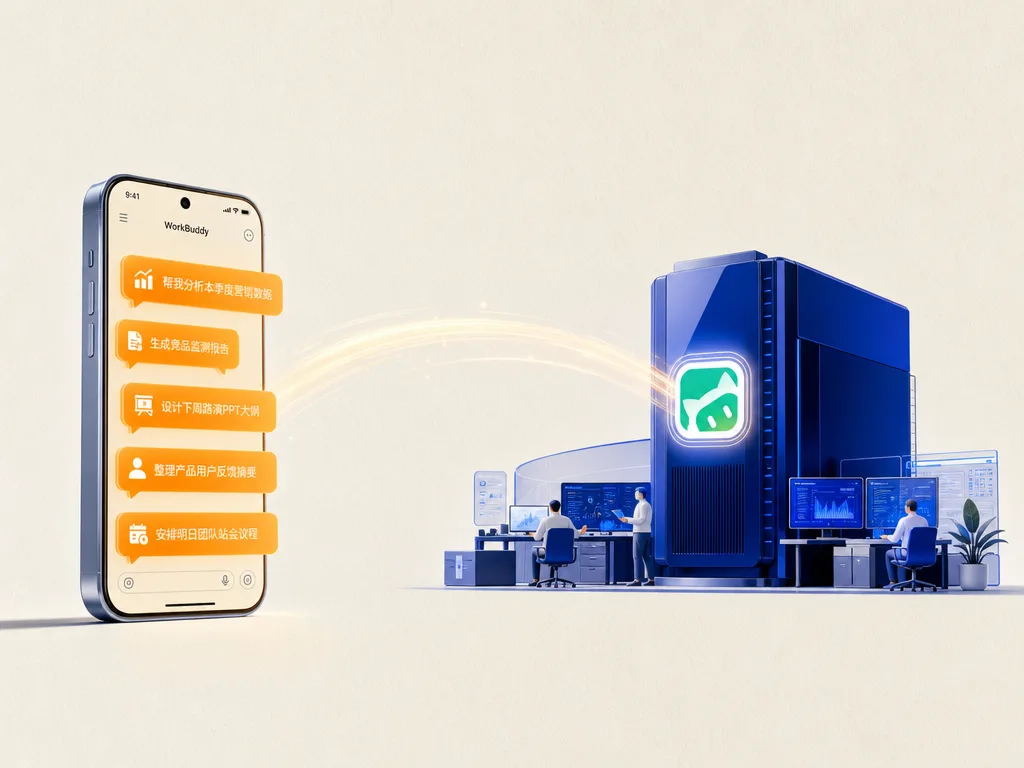
在数字化出海与一人公司业务落地中,掌握 WorkBuddy 接入小程序与 IM 的底层逻辑与实操细节至关重要。本文将结合一线实战经验进行全链路复盘。
小程序的两种模式
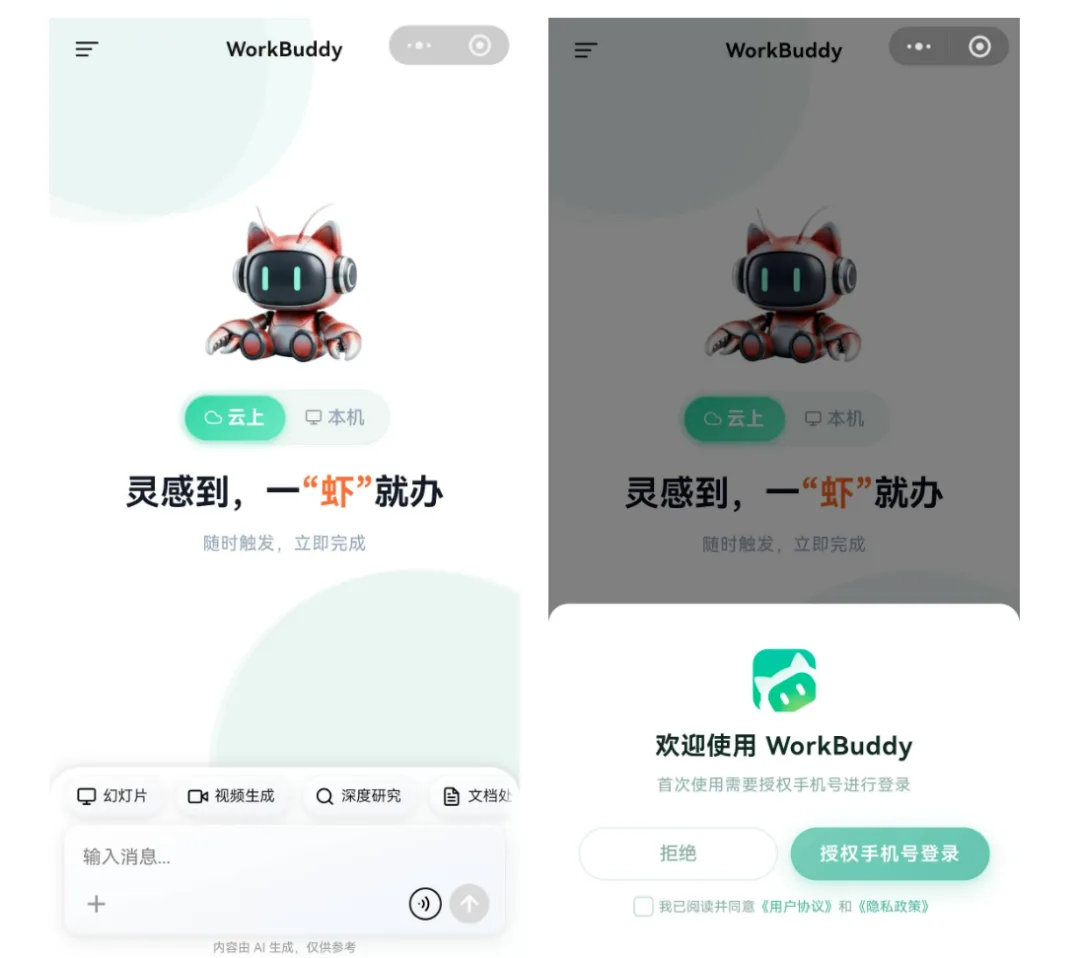
| 模式 | 任务在哪里运行 | 是否依赖电脑在线 | 适合任务 |
|---|---|---|---|
| 本机模式 | 已连接的电脑 | 是 | 本地文件、本地 Skill、已有工作区 |
| 云端模式 | 隔离的云端环境 | 否 | 调研、写作、临时分析、并行任务 |
首次使用
1. 通过官方入口打开 WorkBuddy 小程序并登录; 2. 查看当前处于本机还是云端模式; 3. 本机模式下确认目标电脑在线且连接正确;
IM 助理的工作链路
sequenceDiagram
    participant U as 手机 IM
    participant B as 应用机器人
    participant W as WorkBuddy 助理
    participant P as 本机工作区
    U->>B: 发送任务
    B->>W: 回调或长连接传递消息
    W->>P: 在授权目录执行
    P-->>W: 产物与状态
    W-->>B: 返回结果
    B-->>U: 手机查看与确认
接入微信助理:扫码绑定即可
1. 打开 WorkBuddy,在左侧“助理”栏点击齿轮,进入“助理设置”;

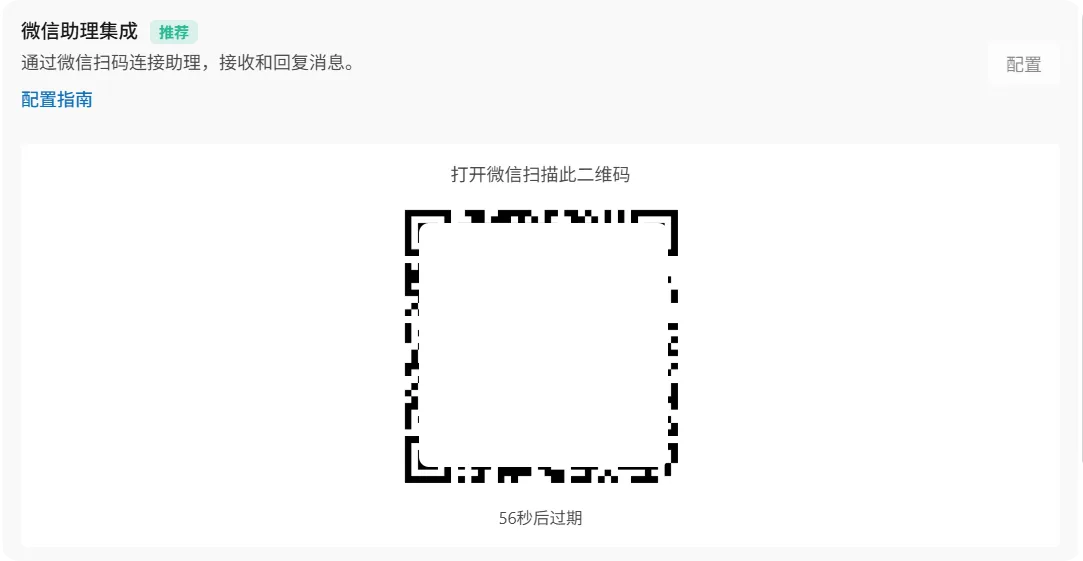
2. 找到“微信助理集成”,点击“配置”;
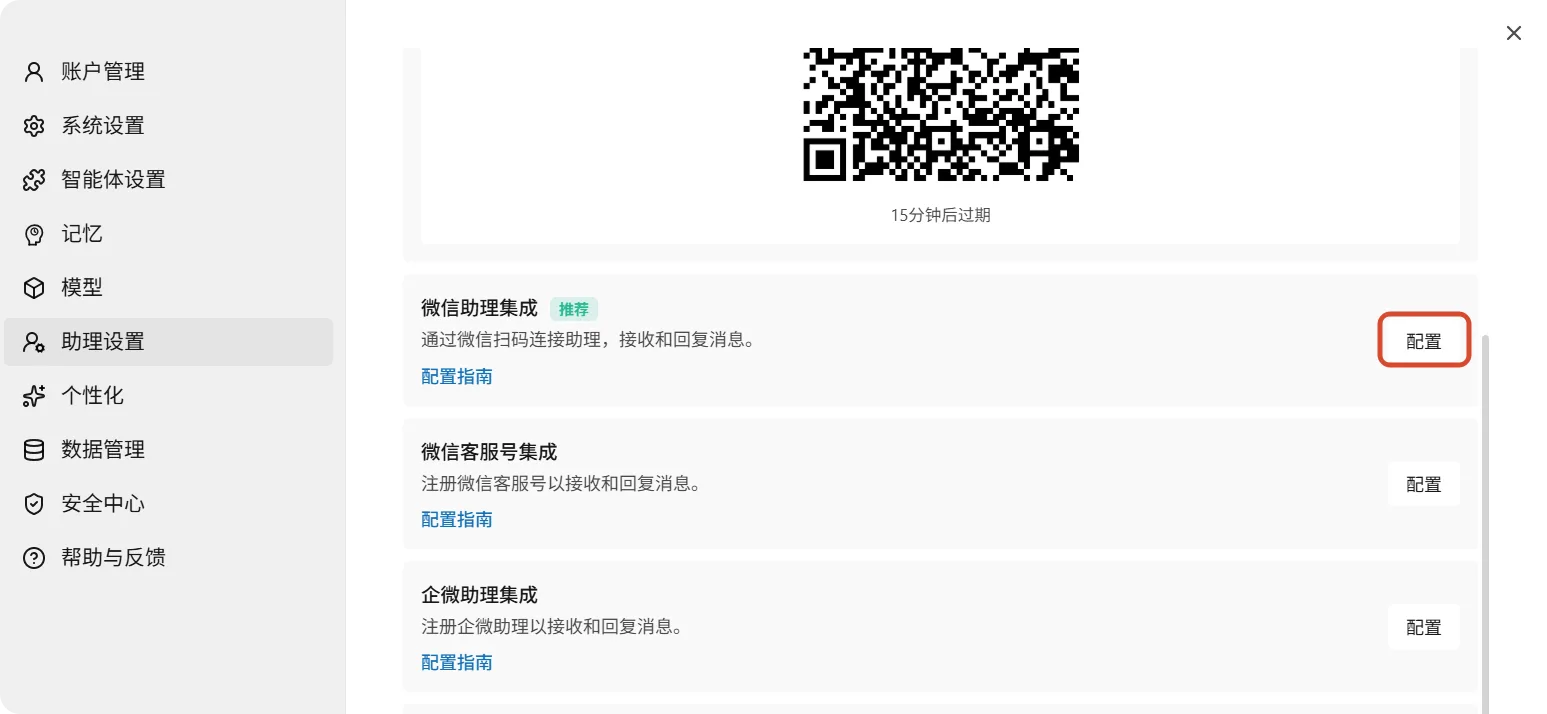
3. 等待绑定二维码生成,用手机微信扫码;
4. 卡片显示“已绑定”后,先发送一条只读测试指令;
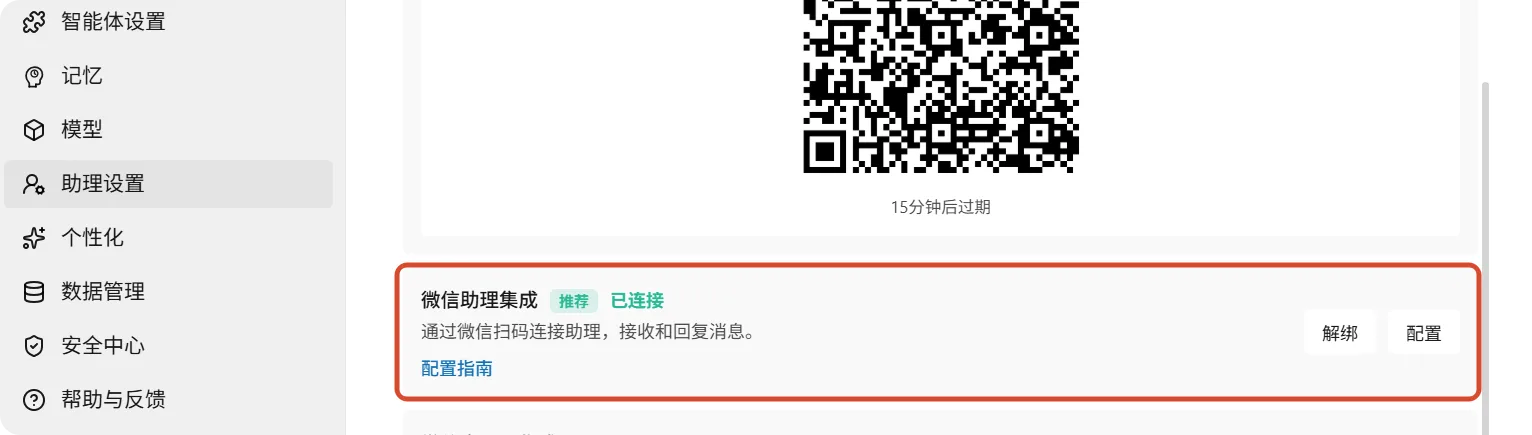
5. 需要切换微信账号时,先解绑当前账号,再重新扫码。
二维码有时效限制。停留在“绑定中”、二维码过期或扫码失败时,关闭配置窗口后重新进入,必要时重启 WorkBuddy 并重新生成二维码。
*来源:WorkBuddy 官方指南。*
接入飞书
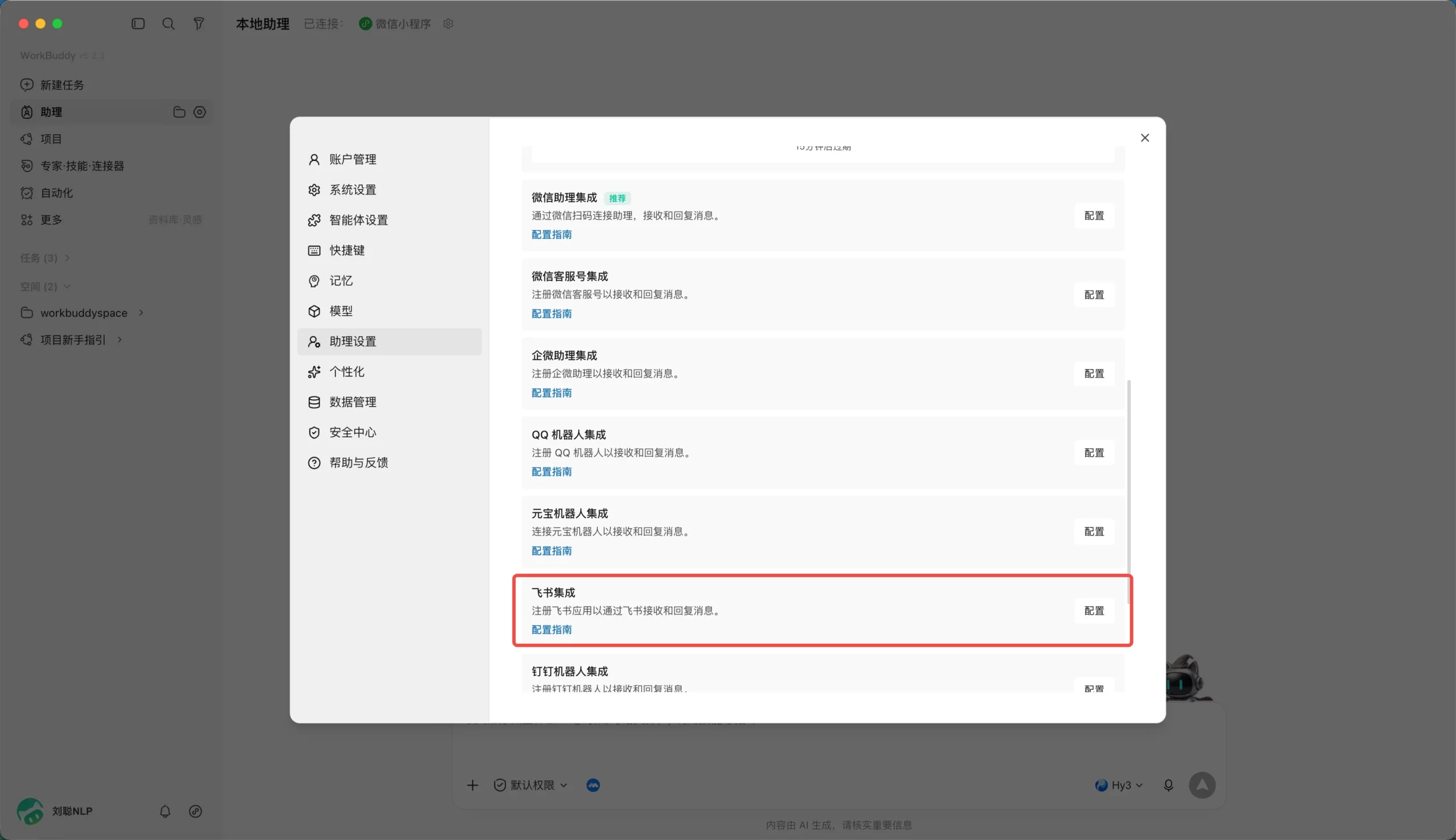
1. WorkBuddy → 设置 → 助理设置 → 选择飞书;
2. 在飞书开放平台创建企业自建应用;

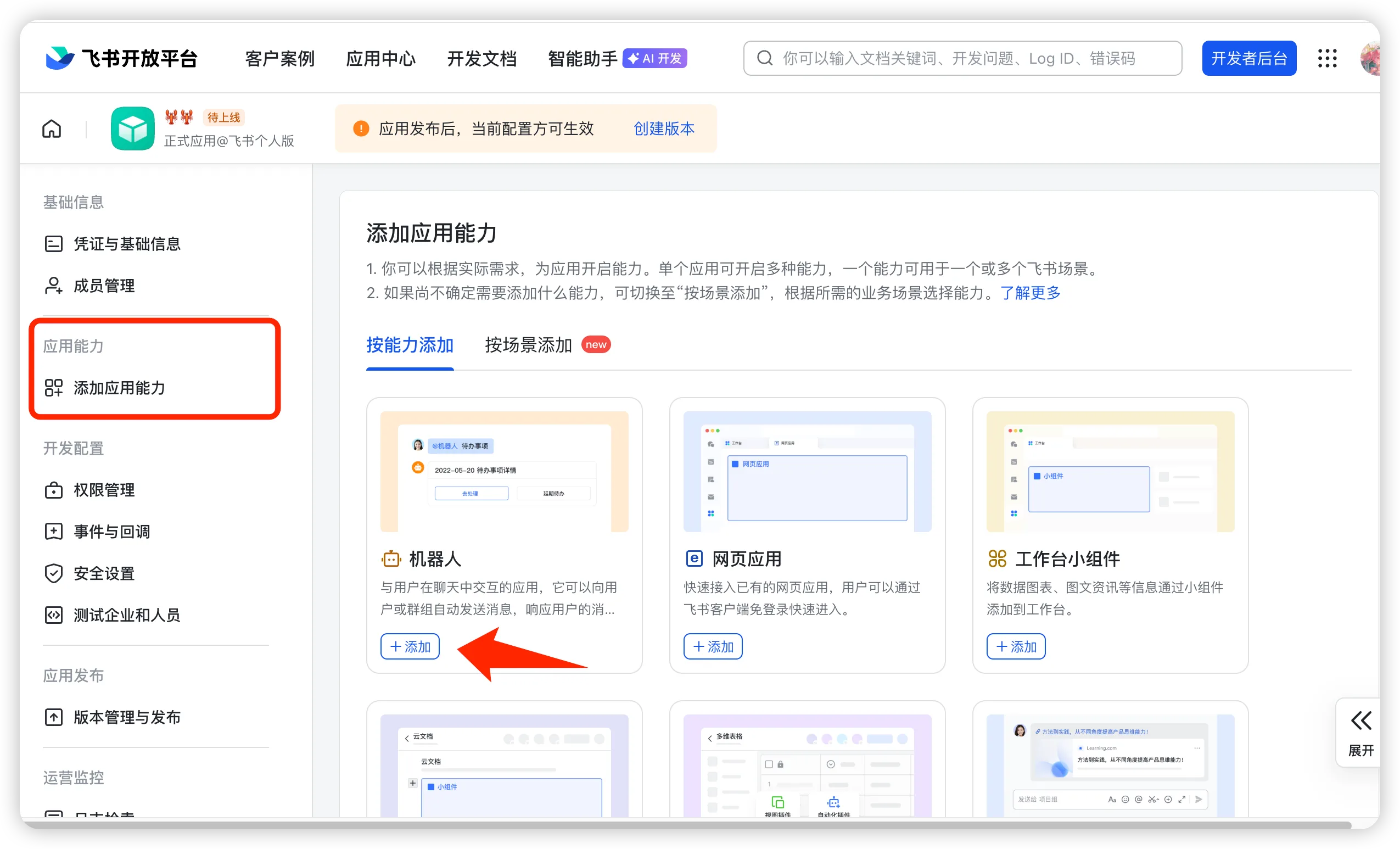
3. 为应用添加机器人能力;
4. 按 WorkBuddy 当前页面要求开通最小权限;

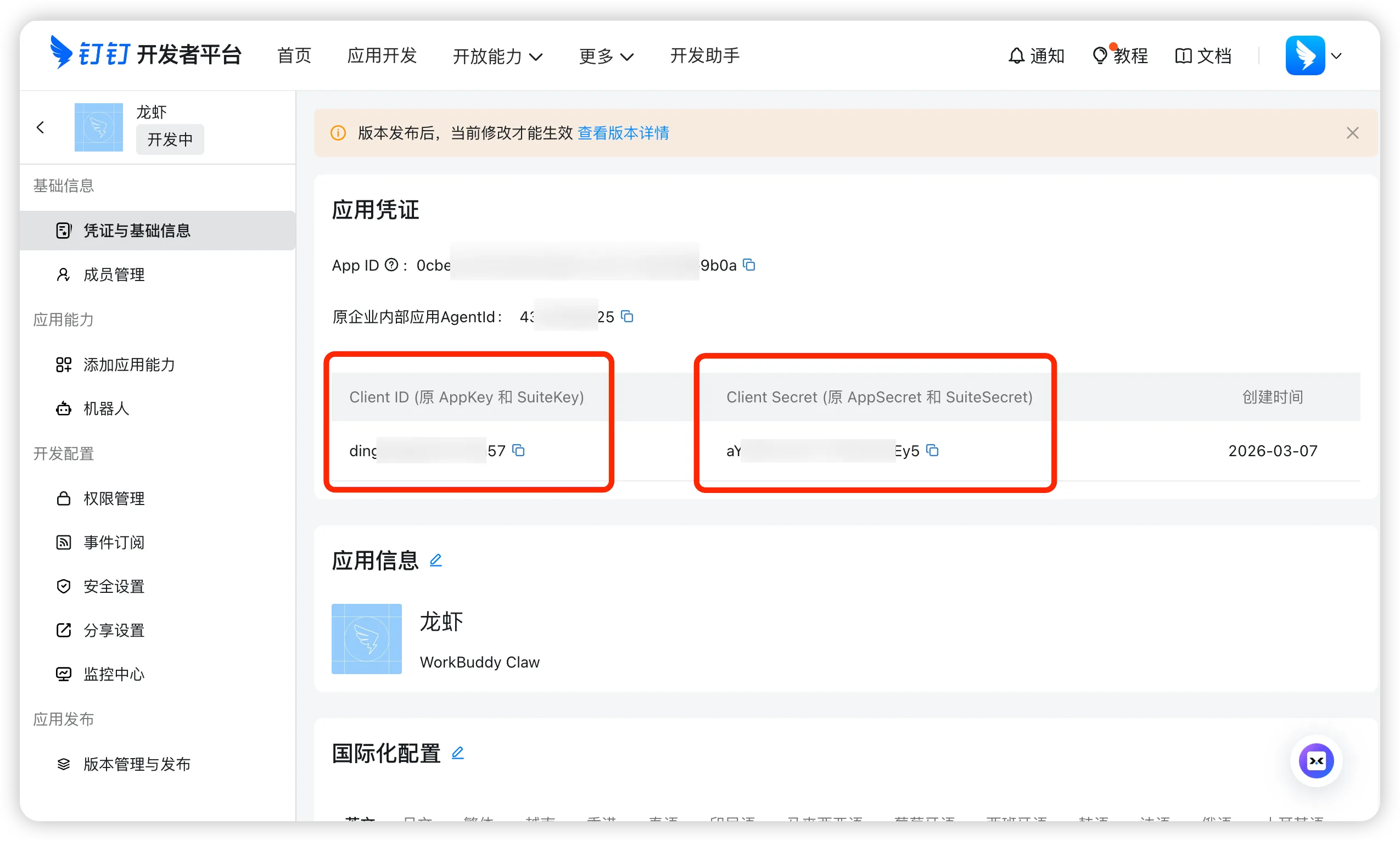
5. 在“凭证与基础信息”获取 App ID 和 App Secret;
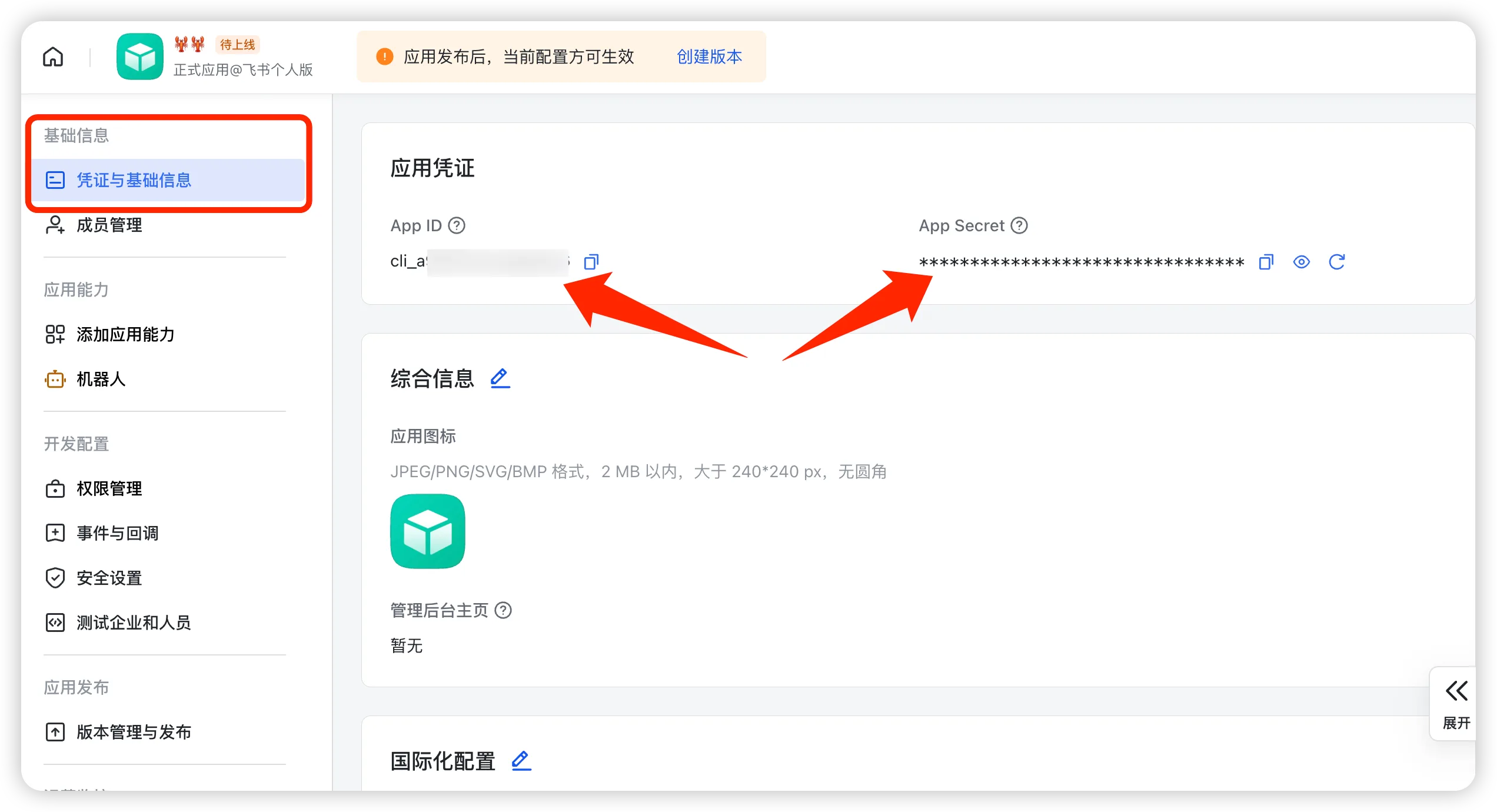
6. 将凭证填写到 WorkBuddy,生成或复制回调信息;
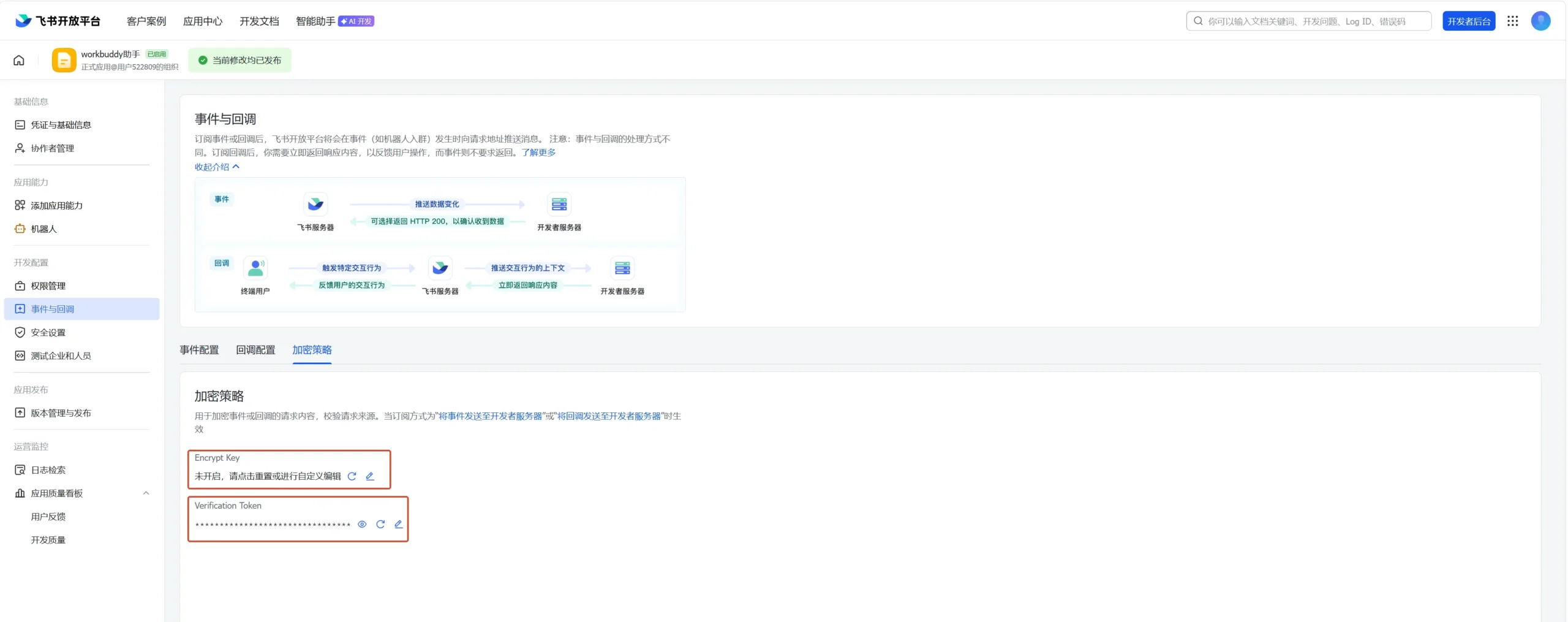
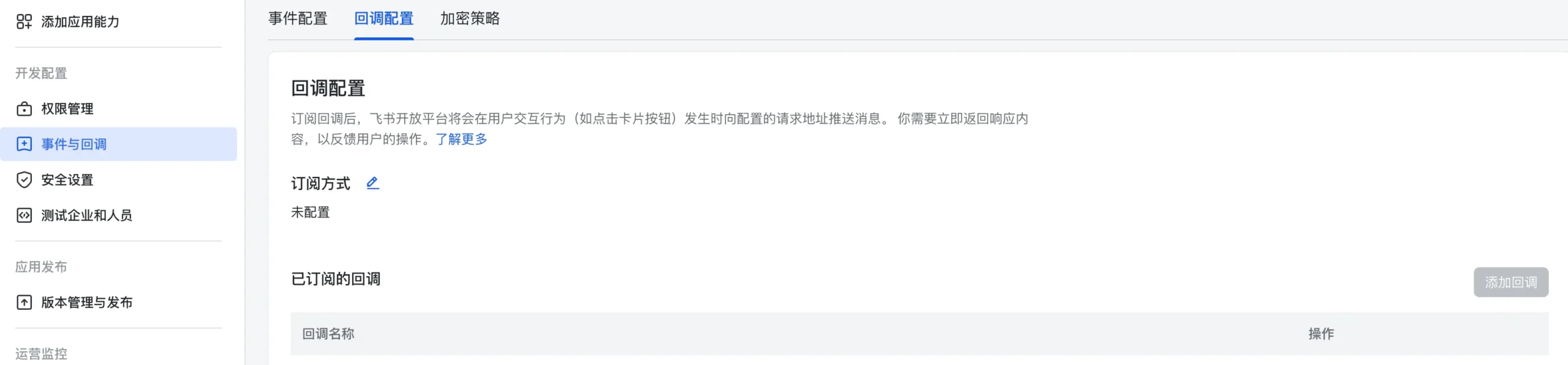
7. 在飞书配置事件订阅与回调;
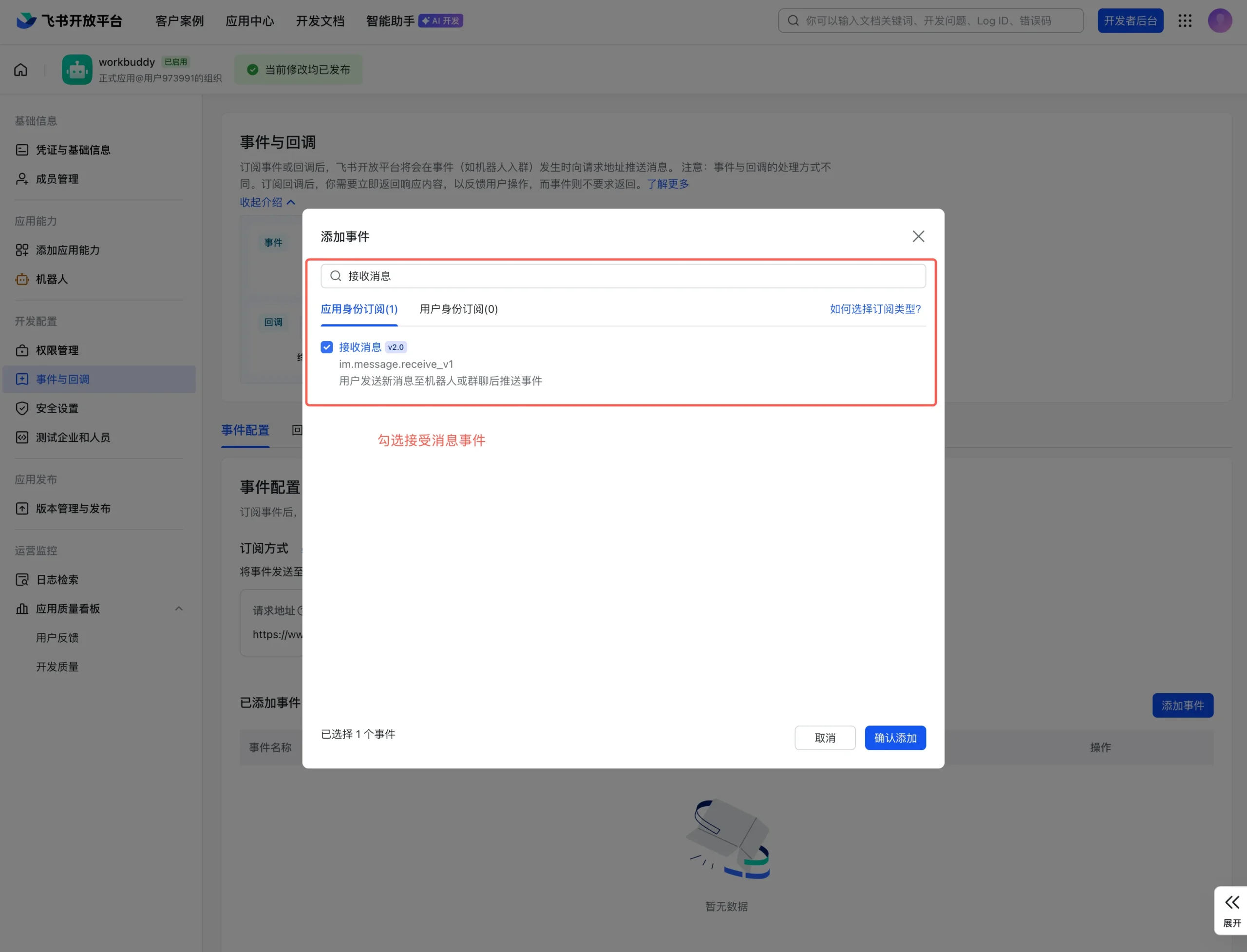
8. 添加接收消息、卡片交互等当前指南要求的事件;
9. 创建版本并发布应用;
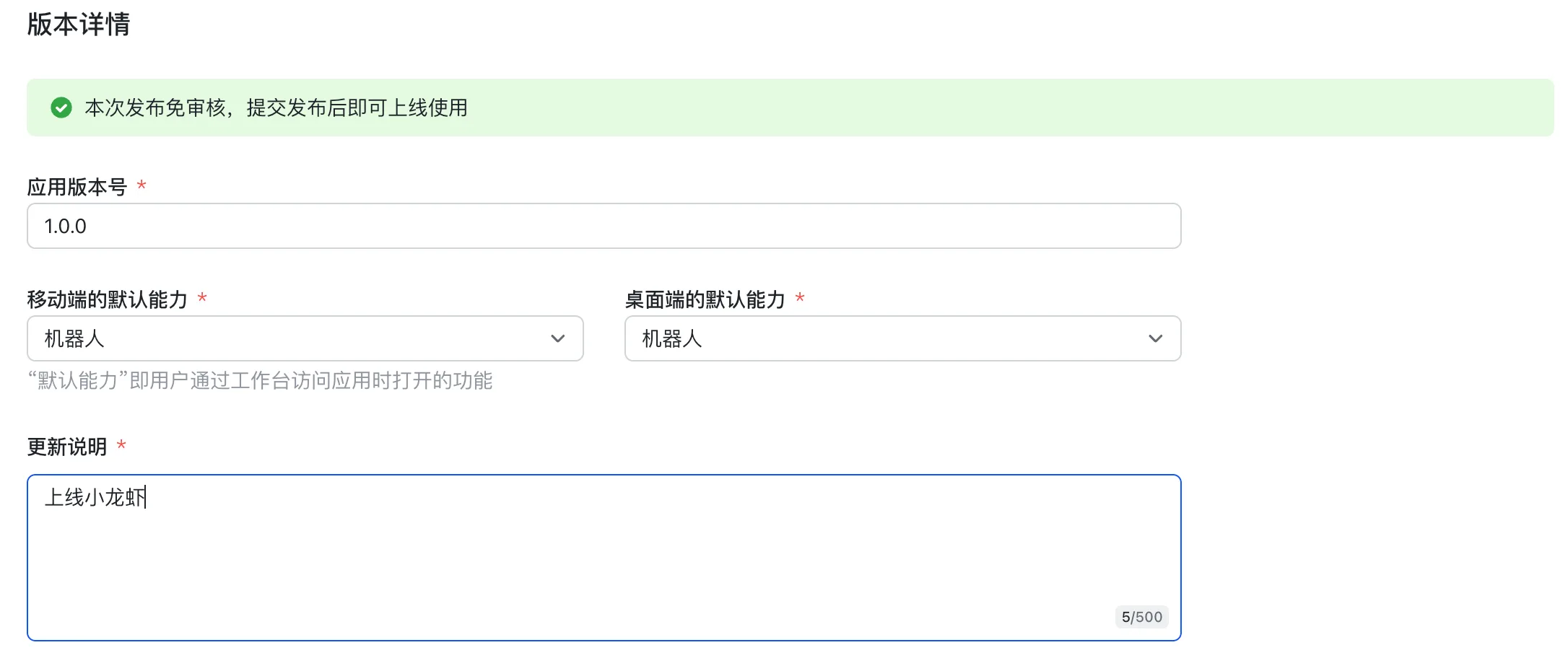
10. 在飞书内向机器人发送只读测试任务。
*来源:WorkBuddy 官方指南。*
接入钉钉
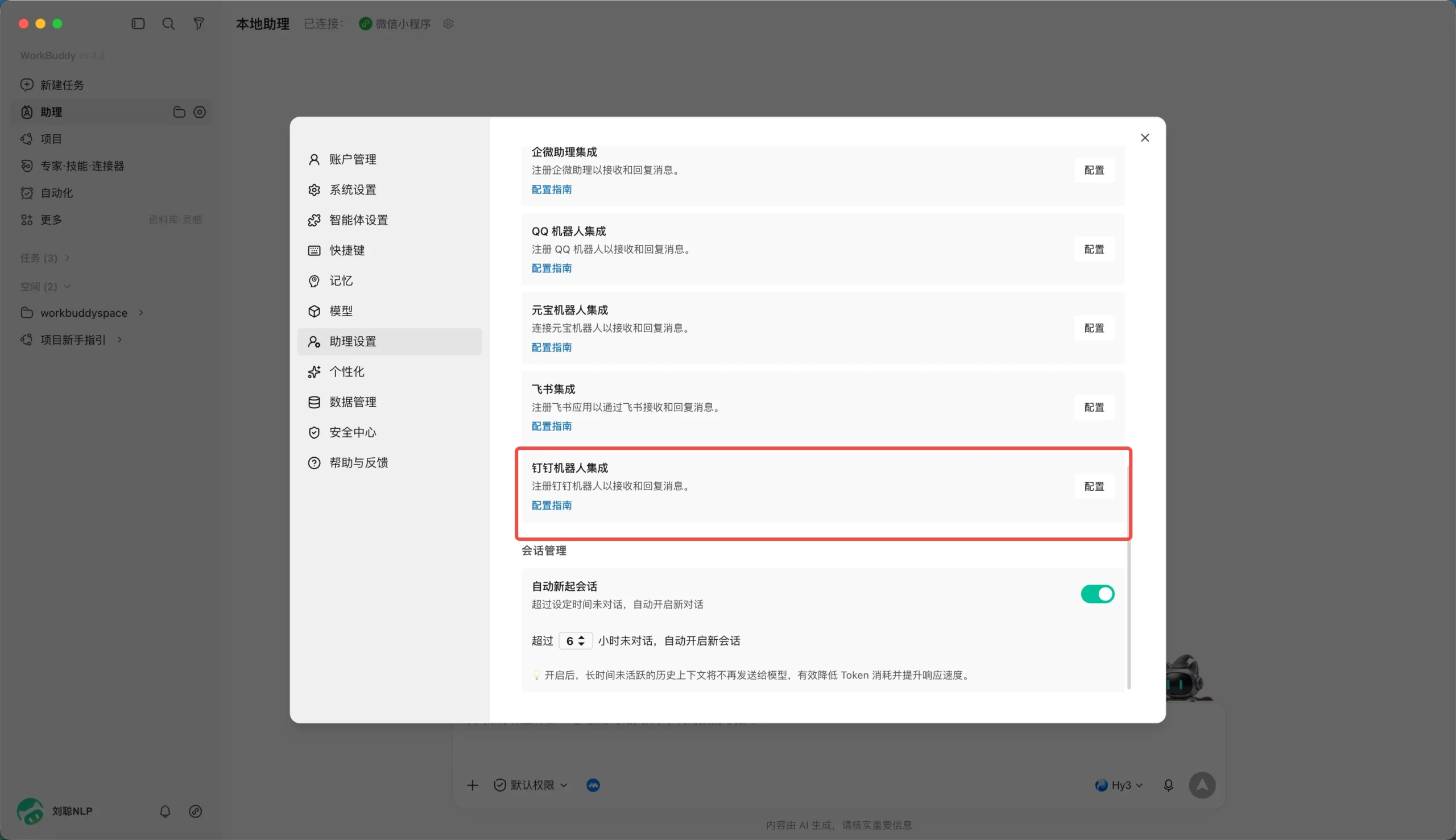
1. 创建应用与机器人使用企业管理员账号登录钉钉开发者后台;
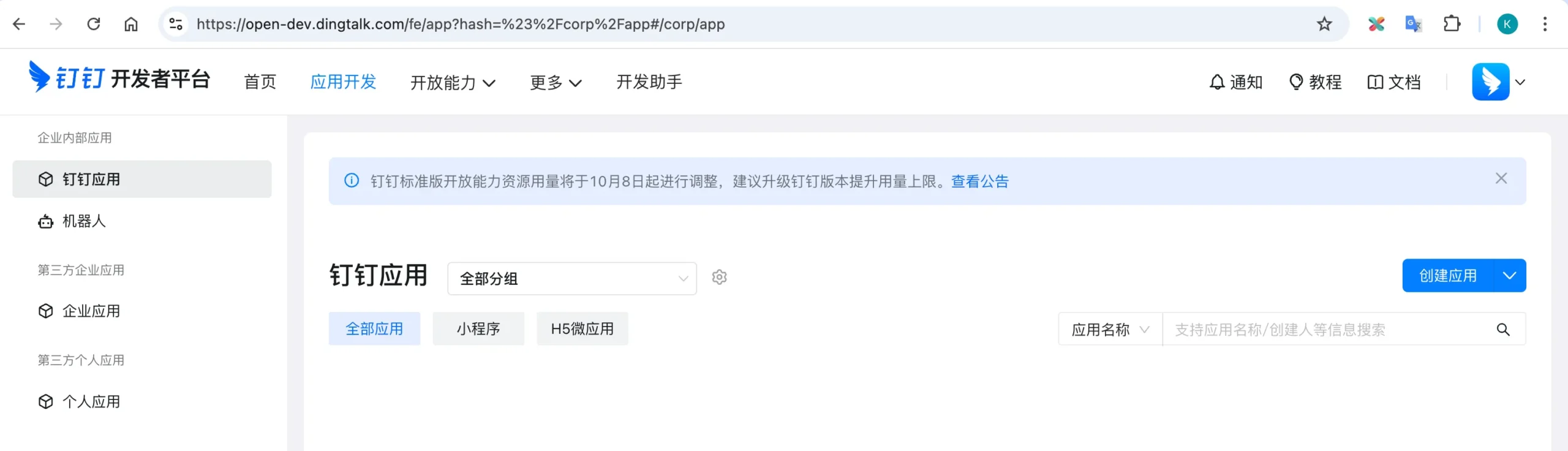
2. 进入“应用开发”,创建应用;
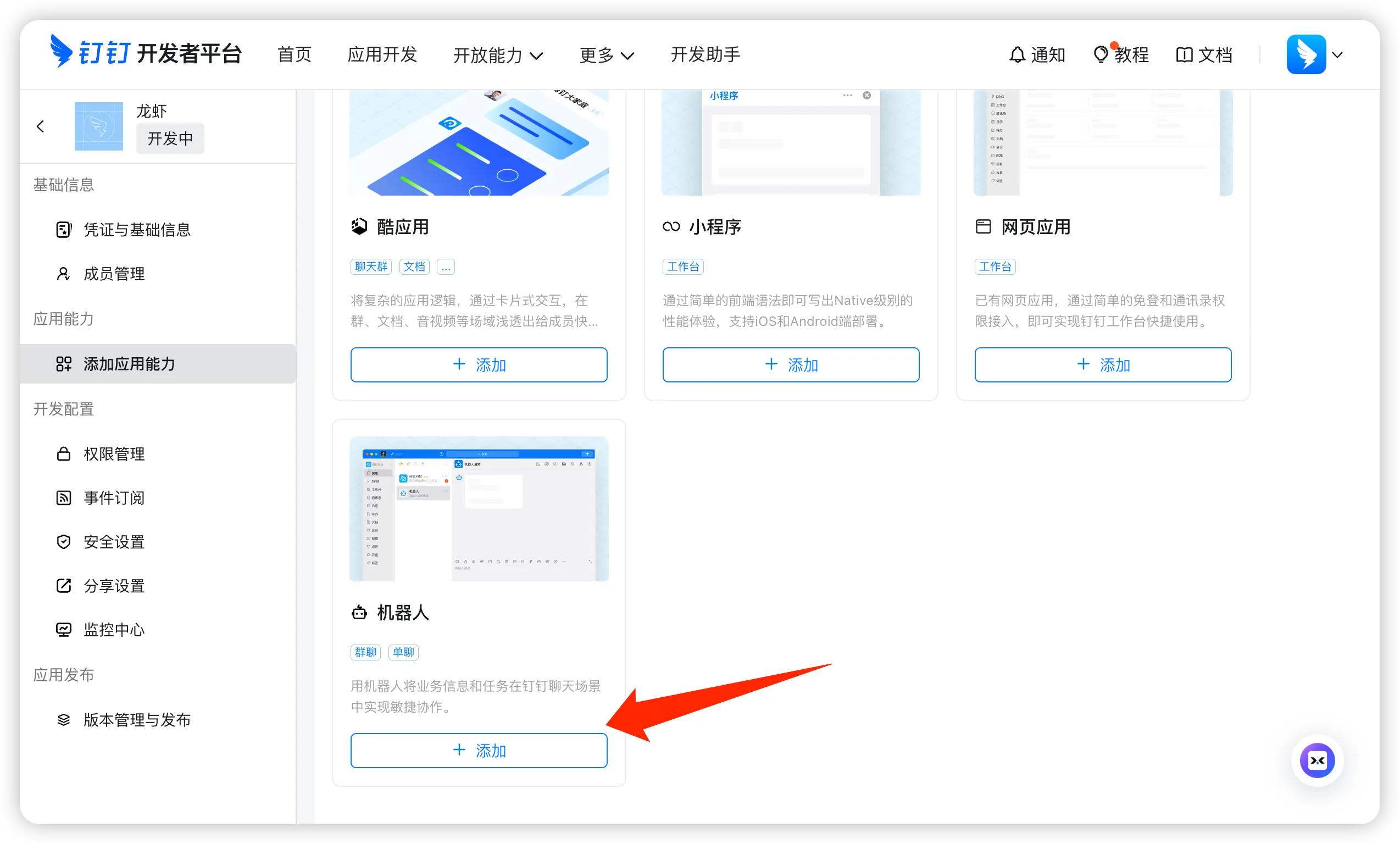
3. 为应用添加机器人能力,填写机器人名称、描述和头像并确认发布;
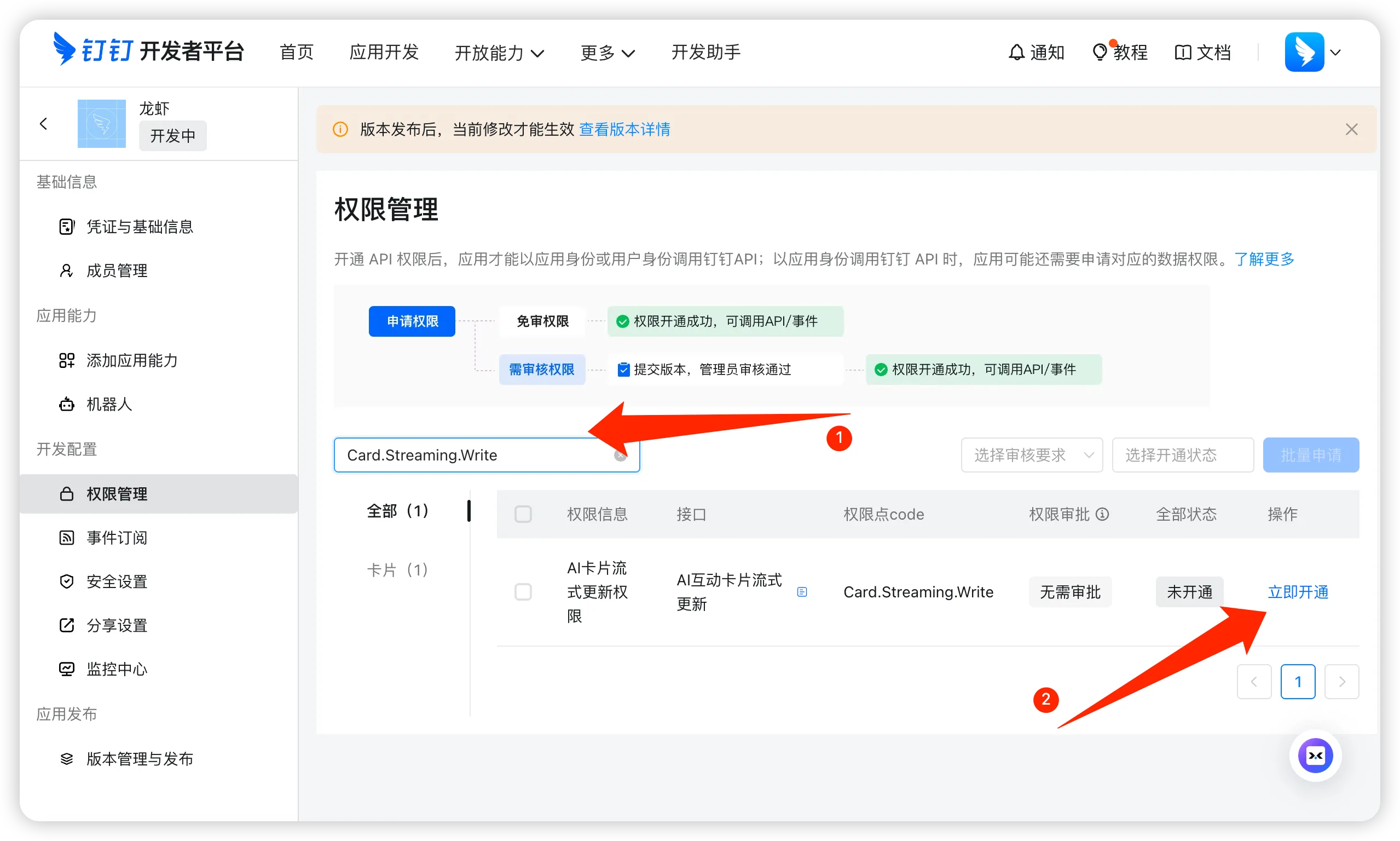
4. 优先在测试组织或测试群完成验证。
💎 【独家资源】火儿跨境科技 VIP 资料会员:
解锁全站 500+ 实战提示词库、自动化工作流脚本、商业源码与高阶专属圈子,持续沉淀一人公司数字资产。
👉 立即开通 VIP 资料会员(月度订阅 $9.99,即刻畅享核心工具箱) | 查看会员权益与等级说明
🚀 【体系大课】火儿跨境科技 官方实战课程:
告别零散摸索,全案拆解从建站、SEO长效获客到海外广告变现的工业级闭环流水线。
👉 《谷歌SEO优化系统课程》 | 《谷歌广告全系统基础夯实课》 | 《Facebook广告投放基础夯实课》 | 查看全部实战课程专区
💡 进阶指引:本文属于《04WorkBuddy从入门到AI团队实战》系统实操专栏。如需全面掌握打造高效多 Agent 团队协作与任务交付体系,欢迎查阅对应大盘母舰专题:AI智能体团队协同。