

3.4 MCP (Model Context Protocol)
只有进阶AI编程才需要了解,普通人可以直接跳过
让 Codex 连接外部工具的接口。
Codex 本身可以读代码、改代码、运行命令。
MCP 的作用是让 Codex 连接更多外部工具、数据源或服务。
什么是 MCP
| 概念 | 简单来说 |
|---|---|
| MCP | 连接外部工具的标准接口 |
| MCP Server | 提供工具能力的服务 |
| Tool | Codex 可以调用的具体功能 |
| Config | MCP 的配置文件 |
| STDIO Server | 通过本地命令启动的 MCP 服务 |
| HTTP Server | 通过网址连接的 MCP 服务 |
| Context | 外部工具提供给 Codex 的上下文信息 |
生活化理解:
Codex = 一个会干活的人
MCP = 给他接上不同工具的插座
MCP Server = 插在插座上的工具箱
Tool = 工具箱里的具体工具
比如一个文档 MCP,可以让 Codex 读取文档。
一个数据库 MCP,可以让 Codex 查询数据库。
一个设计工具 MCP,可以让 Codex 获取设计稿信息。
MCP 适合做什么
| 场景 | MCP 可以怎么用 |
|---|---|
| 查开发文档 | 连接文档 MCP,让 Codex 查新版本 API |
| 连接数据库 | 让 Codex 查询数据库结构或测试数据 |
| 连接设计工具 | 让 Codex 读取设计稿、组件信息 |
| 连接项目管理工具 | 读取 issue、任务、需求说明 |
| 连接内部系统 | 调用公司内部工具或数据源 |
| 连接知识库 | 让 Codex 根据团队文档工作 |
| 连接自动化工具 | 让 Codex 调用额外脚本或服务 |
小白可以这样判断:
普通写代码,不一定需要 MCP。
需要 Codex 访问外部工具或外部数据时,才考虑 MCP。
MCP Server 是什么
MCP Server 可以理解成:
给 Codex 提供工具能力的服务。
比如:
| MCP Server 类型 | 能提供什么 |
|---|---|
| 文档 MCP | 查询开发文档、API 文档 |
| 数据库 MCP | 查询表结构、读取测试数据 |
| GitHub MCP | 读取 issue、PR、仓库信息 |
| Figma MCP | 读取设计稿信息 |
| Notion MCP | 读取知识库页面 |
| 浏览器 MCP | 访问网页、获取页面信息 |
| 内部工具 MCP | 连接公司自己的系统 |
简单来说:
MCP Server = Codex 可以调用的外部工具服务。
在 Codex App 里怎么使用 MCP
Codex App 使用 MCP 的基本流程
| 步骤 | 操作 | 简单来说 |
|---|---|---|
| 1 | 打开 Codex App | 进入桌面版 Codex |
| 2 | 进入 Settings | 打开设置 |
| 3 | 找到 MCP servers | 进入 MCP 工具管理区 |
| 4 | 查看 recommended servers | 查看官方或系统推荐的 MCP |
| 5 | 添加 custom server | 添加自己的 MCP server |
| 6 | 按提示完成授权 | 有些 MCP 需要登录外部账号 |
| 7 | 回到项目 thread | 在任务里调用 MCP |
| 8 | 查看结果和权限请求 | 确认 Codex 调用了什么工具 |

添加 MCP 时通常需要填什么
| 配置项 | 作用 | 简单来说 |
|---|---|---|
| Name | MCP 名称 | 给这个工具起名字 |
| Command / URL | 启动命令或服务地址 | Codex 通过它连接工具 |
| Type | MCP 类型 | 本地命令型或远程 HTTP 型 |
| Env | 环境变量 | 放 token、配置项等 |
| Auth | 授权方式 | 是否需要登录外部账号 |
| Enabled tools | 启用哪些工具 | 只打开需要的功能 |
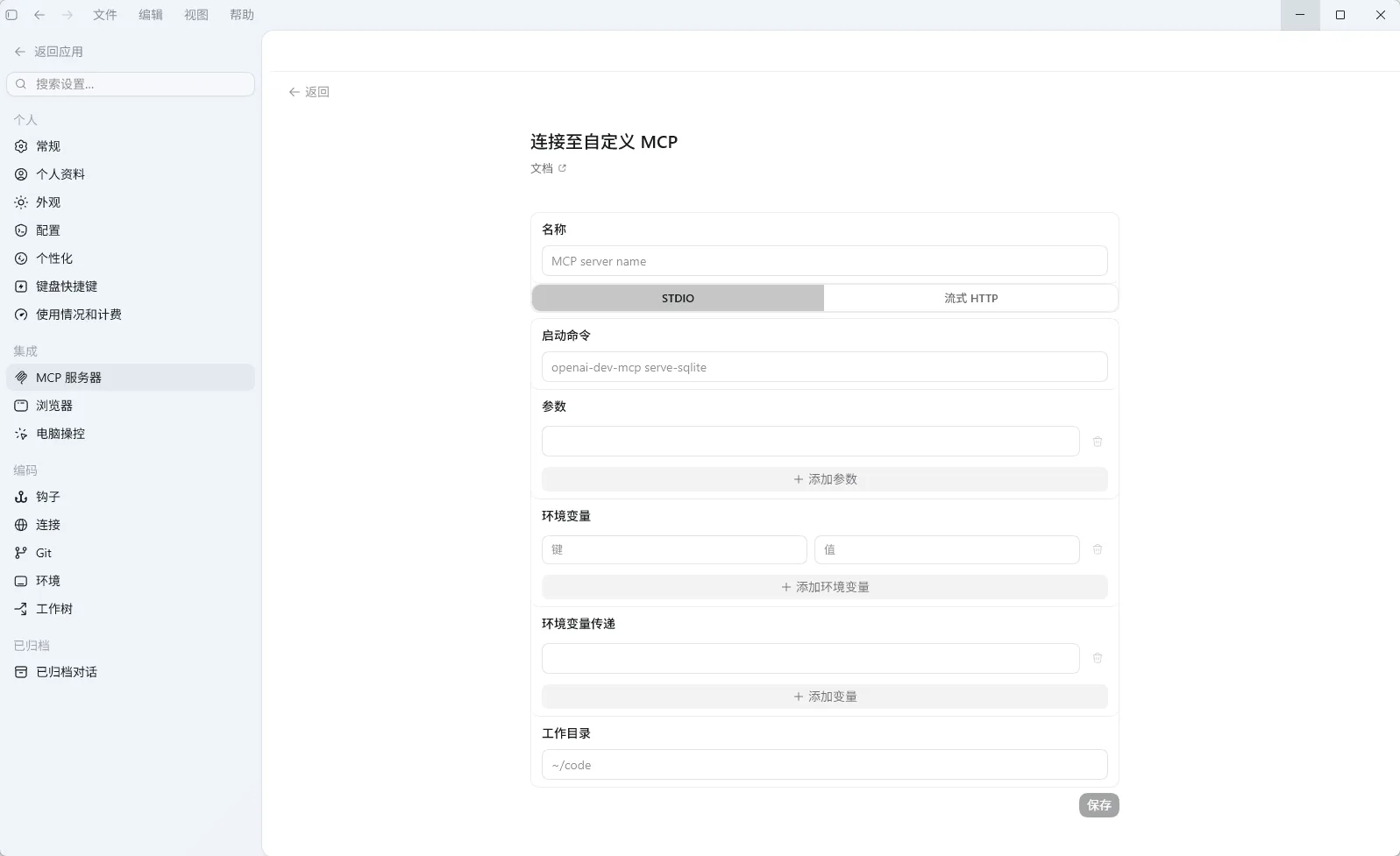
添加 MCP 后怎么使用
添加完成后,回到 Codex App 的 thread,直接描述任务即可。
| 用法 | 示例 |
|---|---|
| 直接描述需求 | 请查一下 Next.js App Router 的最新用法 |
| 明确要求使用 MCP | 请使用可用的 MCP 工具查询这个库的文档 |
| 指定某个 MCP | 请用 context7 查询 Next.js 的最新文档 |
| 先查看可用工具 | 当前有哪些 MCP 工具可以用? |
示例提示词:
请使用可用的 MCP 文档工具,
查询 Next.js App Router 的最新用法,
然后告诉我当前项目应该怎么修改。
或者:
请用 Figma MCP 读取这个设计稿,
分析页面结构,并给我生成前端实现计划。
在 Codex CLI 里怎么使用 MCP
在 Codex CLI 里使用 MCP,可以理解成:
给终端版 Codex 接入外部工具。
比如:
文档 MCP:让 Codex 查询开发文档
GitHub MCP:让 Codex 读取 issue、PR、仓库信息
Figma MCP:让 Codex 读取设计稿
数据库 MCP:让 Codex 查询数据库结构
小白可以这样理解:
Codex CLI = 终端里的 AI 编程助手
MCP = 给 Codex CLI 接外部工具的接口
CLI 使用 MCP 的基本流程
| 步骤 | 操作 | 简单来说 |
|---|---|---|
| 1 | 打开终端 | PowerShell / Terminal |
| 2 | 进入项目目录 | 让 Codex 知道当前项目 |
| 3 | 添加 MCP server | 给 Codex 接入外部工具 |
| 4 | 检查 MCP 是否添加成功 | 确认工具已经可用 |
| 5 | 启动 Codex CLI | 进入 Codex 对话界面 |
| 6 | 用 /mcp 查看工具 | 看当前能用哪些 MCP |
| 7 | 在任务里调用 MCP | 让 Codex 使用外部工具 |
| 8 | 查看结果和权限提示 | 确认是否安全 |
常用 MCP 终端命令
| 命令 | 作用 | 简单来说 |
|---|---|---|
codex mcp --help | 查看 MCP 命令帮助 | 不知道怎么用时先看 |
codex mcp list | 查看已配置 MCP server | 看现在接了哪些外部工具 |
codex mcp add | 添加 MCP server | 给 Codex 增加一个外部工具 |
codex mcp remove | 删除 MCP server | 不用了就移除 |
codex mcp get | 查看某个 MCP server 详情 | 看具体配置 |
codex mcp login | 登录需要授权的 MCP | 给某些远程 MCP 授权 |
codex mcp logout | 退出某个 MCP 授权 | 取消连接状态 |
| /mcp | 在 Codex 会话里查看 MCP | 看当前会话能调用哪些工具 |
添加 MCP 的基本格式
添加 MCP 的基本命令通常是:
codex mcp add 名称 — 启动命令
简单来说:
名称 = 你给这个 MCP 起的名字
启动命令 = 这个 MCP 怎么启动
示例:
codex mcp add context7 -- npx -y @upstash/context7-mcp这条命令可以理解成:
给 Codex 添加一个叫 context7 的 MCP。
它通过 npx 启动 @upstash/context7-mcp 这个工具。
查看已经添加的 MCP
添加后可以运行:
codex mcp list
作用:
查看当前 Codex CLI 已经配置了哪些 MCP server。
如果能看到你刚添加的名称,说明配置已经写入。
进入 Codex 后查看 MCP
先进入项目目录:
cd 项目目录
然后启动 Codex:
codex
进入 Codex CLI 后,输入:
/mcp作用:
查看当前会话里可用的 MCP 工具。
如果 MCP 没显示,可能是:
| 问题 | 可能原因 |
|---|---|
| 没添加成功 | codex mcp add 命令失败 |
| MCP 启动失败 | 依赖没装或命令错误 |
| 名称写错 | 调用时写错 server 名 |
| 需要授权 | 还没登录外部服务 |
| 配置没刷新 | 需要重启 Codex CLI |
在任务里调用 MCP
配置好 MCP 后,不一定要记复杂命令。
你可以直接在 Codex CLI 里说:
请使用可用的 MCP 工具,查询 Next.js App Router 的最新文档。
也可以指定某个 MCP:
请用 context7 查询 Next.js App Router 的最新用法,
然后告诉我当前项目应该怎么修改。
如果是 Figma 类 MCP,可以这样说:
请用 Figma MCP 读取这个设计稿,
分析页面结构,并给我生成前端实现计划。
如果是 GitHub 类 MCP,可以这样说:
请用 GitHub MCP 查看这个仓库最近的 open issue,
帮我整理出优先级最高的 3 个问题。
MCP 配置文件在哪里
Codex 的 MCP 配置会写进配置文件里。
常见位置是:
~/.codex/config.toml简单来说:
config.toml = Codex 的配置文件
里面可能会有类似这样的配置:
[mcp_servers.context7]
command = "npx"
args = ["-y", "@upstash/context7-mcp"]
这表示:
有一个 MCP server 叫 context7。
启动命令是 npx -y @upstash/context7-mcp。
如果你不熟悉配置文件,前期不要手动乱改。
优先使用:
codex mcp add
codex mcp list
codex mcp remove
添加远程 MCP
有些 MCP 不是本地命令启动,而是通过网址连接。
这类一般叫远程 MCP / HTTP MCP。
可能会需要:
| 配置项 | 简单来说 |
|---|---|
| URL | 远程 MCP 服务地址 |
| Auth | 是否需要登录 |
| Token | 访问凭证 |
| OAuth | 浏览器授权登录 |
如果需要登录,可以使用:
codex mcp login MCP名称
不用了可以:
codex mcp logout MCP名称
新手建议:
先用不需要复杂授权的文档类 MCP。
后面再尝试需要登录的远程 MCP。
删除不用的 MCP
如果某个 MCP 不用了,可以删除:
codex mcp remove 名称
比如:
codex mcp remove context7
删除后再检查:
codex mcp list
确认它已经不在列表里。
💎 【独家资源】火儿跨境科技 VIP 资料会员:
解锁全站 500+ 实战提示词库、自动化工作流脚本、商业源码与高阶专属圈子,持续沉淀一人公司数字资产。
👉 立即开通 VIP 资料会员(月度订阅 $9.99,即刻畅享核心工具箱) | 查看会员权益与等级说明
🚀 【体系大课】火儿跨境科技 官方实战课程:
告别零散摸索,全案拆解从建站、SEO长效获客到海外广告变现的工业级闭环流水线。
👉 《谷歌SEO优化系统课程》 | 《谷歌广告全系统基础夯实课》 | 《Facebook广告投放基础夯实课》 | 查看全部实战课程专区
💡 进阶指引:本文属于《03Codex从入门到实战》系统实操专栏。如需全面掌握从零构建智能体协作开发环境与自动化工程流水线,欢迎查阅对应大盘母舰专题:AI智能体团队协同。