
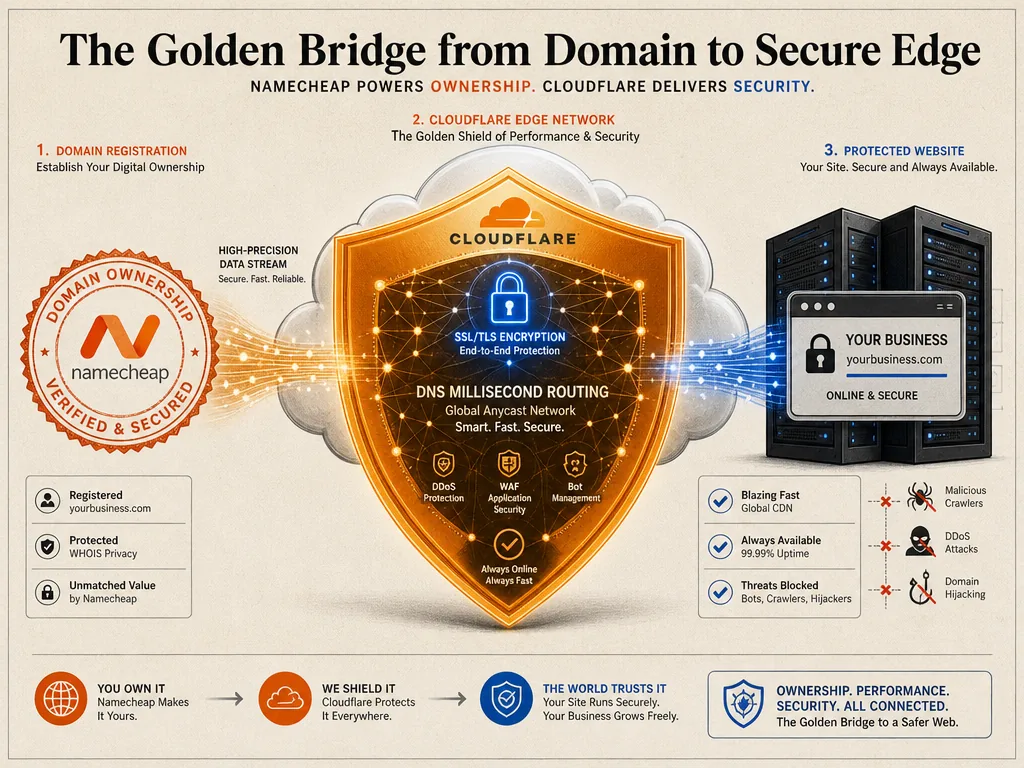
想要在当下的数字化出海与高效生产力竞争中建立壁垒,掌握 Cloudflare免费CDN与DNS解析配置 的核心实操动线至关重要。本篇将结合实际业务场景,带你从底层逻辑到执行细节进行全链路深度拆解。
阶段零:前置准备与3大风控红线
在开始任何操作前,请逐项确认以下准备事项已完成。违反红线将导致解析失败、SSL无法启用或网站无法访问,必须严格规避。
1. 禁止在Namecheap后台手动填写解析记录 所有DNS解析操作必须在CloudFlare控制台完成。Namecheap仅负责将域名NS指向CloudFlare,不得在此处添加任何A记录、CNAME或MX记录。混用两套DNS系统将导致解析冲突、CDN失效。
2. 禁止跳过SSL/TLS设置直接建站 CloudFlare默认SSL模式为Flexible,该模式仅加密客户端到CloudFlare的链路,CloudFlare到源站的通信仍为明文。若后续在宝塔面板启用SSL,将触发证书链断裂、HSTS冲突等连锁错误。必须将模式切换为Full或更高。
3. 禁止在未确认VPS主机已购妥前启动域名解析流程 NS切换后DNS立即生效,若VPS未就绪,域名将解析至无效IP,导致后续重置困难并产生额外等待成本。请在VPS安装完成、获取IPv4地址后再执行名称服务器变更。
前置物料清单:
- Namecheap账号已注册并完成邮箱验证
- 目标域名已在Namecheap完成购买,处于正常状态(非hold/expired)
- CloudFlare账号已注册并完成邮箱验证
- VPS主机已购买并获取公网IPv4地址
- 终端工具(Windows PowerShell / Mac Terminal / Linux Terminal)
阶段一:环境搭建与合规注册
1.1 Namecheap完成域名购买
登录Namecheap后台,使用搜索框输入目标域名(如 yourstore.com),确认可用性后加入购物车并完成支付。支付成功后,域名将显示在域名管理列表中。
1.2 CloudFlare完成账号注册与验证
访问 CloudFlare 官网注册账号,使用邮箱完成验证。验证通过后进入控制台,即可添加域名。
1.3 VPS主机IP地址确认
登录VPS控制台(如DigitalOcean、Vultr、Cloudways等),在实例详情页复制公网IPv4地址,格式通常为 192.0.2.45。将该地址妥善记录,后续操作全程使用该值。
1.4 获取CloudFlare提供的名称服务器(NS)地址
每个新注册的CloudFlare账户会分配专属的两条NS地址,格式如下(以示例账户为例,实际地址以控制台显示为准):
kipp.ns.cloudflare.commelany.ns.cloudflare.com
在CloudFlare控制台添加域名后,页面将显示专属NS地址,请以此为准。不可直接复制示例地址。
阶段二:核心业务执行标准作业
步骤一:切换Namecheap名称服务器
- 登录Namecheap后台,进入 域名列表 页面。
- 点击目标域名右侧的 Manage 按钮。
- 在 Nameservers 区域,选择 Custom DNS 选项。
- 依次填入CloudFlare提供的两条NS地址(两行分别填入,不可填在同一行)。
- 点击 Save 保存设置。
DNS切换提交后,系统提示等待生效。此步骤完成后请立即进行下一步,无需等待切换完成再继续。
步骤二:CloudFlare添加域名并激活
- 登录CloudFlare控制台,点击右上角 Add a Domain。
- 输入顶级域名(仅输入
yourstore.com,不含www前缀),点击 Continue。 - CloudFlare将扫描现有DNS记录,此过程约需10-30秒。
- 套餐选择阶段,选择 Free 方案,点击 Continue。
- 进入NS修改页面,页面将显示该域名对应的专属NS地址。将此地址复制,返回Namecheap在步骤一中填写的地址替换为这里显示的地址(若步骤一已填写正确则无需重复操作)。
- 点击 Done,等待CloudFlare检测NS切换状态。
步骤三:清理自动扫描的无效记录
NS切换后,CloudFlare控制台将进入DNS管理界面。此时系统会自动导入Namecheap原有用过的解析记录,其中大部分为无效记录。
- 进入 DNS → Records 页面。
- 逐条检查所有记录,删除以下类型的所有记录:
- 类型为 MX 的记录(邮件服务交由邮件提供商配置,不由建站流程管理)
- 类型为 TXT 且内容为 SPF/DKIM/DMARC 的记录(暂不配置,避免冲突)
- 类型为 CNAME 且名称非
@或www的记录(如 blog、shop 等子域名,后续按需添加) - 类型为 A 且名称非
@或www的记录
- 仅保留名称为
@和www的A记录,其余全部删除。
步骤四:添加核心解析记录
在DNS Records页面,点击 Add Record 两次,分别添加以下两条记录:
第一条记录:
- Type:
A - Name:
@ - Content: 填入VPS主机的IPv4地址
- TTL: 自动(Auto)
- Proxy status: 开启(Orange Cloud 已激活)
第二条记录:
- Type:
A - Name:
www - Content: 填入VPS主机的IPv4地址(与第一条相同)
- TTL: 自动(Auto)
- Proxy status: 开启(Orange Cloud 已激活)
添加完成后,两条记录的 Proxy status 均应显示为橙色云朵(代理开启状态)。
步骤五:配置SSL/TLS
- 进入左侧菜单 SSL/TLS → Overview。
- 在 Encryption mode 下拉菜单中,选择 Full。
- 点击 Save 保存。
说明: Full模式要求源站存在有效SSL证书(宝塔面板将在后续步骤中自动签发Let's Encrypt证书)。若选择Flexible,源站到CloudFlare的通信将保持明文,后续宝塔启用SSL时必然报错。
步骤六:等待解析全局生效
NS切换和DNS记录添加完成后,全球DNS缓存传播通常需要5-15分钟。在此期间可通过以下步骤检测生效状态(见阶段三)。
阶段三:交付验收与合规结算
3.1 终端验证解析生效
打开终端工具,执行以下命令:
ping yourstore.com预期结果:返回的IP地址应与VPS主机的IPv4地址一致。
ping www.yourstore.com预期结果:返回的IP地址同样与VPS主机IPv4地址一致。
若返回的IP地址不一致或显示超时,说明解析尚未完全生效,等待5分钟后重新执行。
3.2 备用检测命令
若 ping 被防火墙限制无响应,改用以下命令:
nslookup yourstore.com在返回结果中查找 Address 字段,确认其与VPS IP一致。
3.3 网站连通性验证
- 打开浏览器,访问
http://yourstore.com(注意使用HTTP,而非HTTPS)。 - 页面应返回VPS主机默认首页(如Nginx默认页或宝塔欢迎页)。
- 访问
http://www.yourstore.com确认跳转正常。
若HTTP访问失败,请检查VPS防火墙是否开放80端口,以及CloudFlare中A记录的Proxy status是否为橙色云朵。
3.4 进入宝塔面板进行后续配置
解析与SSL配置完成标志:域名可HTTP访问、CloudFlare SSL模式为Full、A记录正常。
此时可登录宝塔面板,开始服务器环境配置与WordPress安装。在宝塔中启用SSL时,CloudFlare侧无需做任何额外操作,Full模式已自动处理加密链路。
常见报错与异常排查表
| 故障现象 | 根本原因 | 解决动作 |
|---|---|---|
| CloudFlare显示"Pending Activation"超过30分钟 | Namecheap NS切换未生效或填写错误 | 返回Namecheap核对Custom DNS列表中的NS地址是否与CloudFlare提供的一致,重新保存后等待 |
| ping域名返回旧IP或104.21.x.x段地址 | CloudFlare代理IP覆盖,属正常现象 | 使用nslookup yourstore.com查看最终解析目标是否为VPS IP;若显示VPS IP则解析正确,橙色云朵代表CDN已启用 |
| 解析后网站无法访问(Connection Refused) | A记录IP地址填写错误或VPS防火墙拦截 | 核对VPS控制台提供的IP;检查宝塔防火墙是否开放80/443端口 |
| HTTPS访问报"ERR_CERT_AUTHORITY_INVALID" | SSL/TLS模式仍为Flexible,或源站未安装证书 | 确认CloudFlare SSL模式已设为Full;在宝塔面板为域名申请并启用Let's Encrypt证书 |
| nslookup返回多个IP或解析不一致 | DNS缓存延迟导致局部未同步 | 执行ipconfig /flushdns(Windows)或sudo dscacheutil -flushcache(Mac)清除本地缓存后重试 |
| 添加A记录后CloudFlare显示"Invalid IP" | VPS提供的IP为IPv6地址,但记录类型选择了A | 确认VPS公网IP为IPv4格式;若仅有IPv6,需将记录类型改为AAAA |
| www子域名无法访问但裸域正常 | www的A记录未添加或名称填写错误 | 检查DNS记录列表中是否存在名称为www的A记录,Content是否为正确IP |
| 宝塔SSL启用后网站403/502 | CloudFlare缓存了旧HTTP内容,与HTTPS冲突 | 在CloudFlare控制台进入 Caching → Configuration,点击 Purge Everything |
附录:日常执行速查Checklist
操作前逐项确认,操作后逐项打勾验收。
操作前准备:
- Namecheap账号登录正常,目标域名状态为Active
- CloudFlare账号注册并完成邮箱验证
- VPS主机已购妥,IPv4地址已获取并记录
NS切换阶段:
- Namecheap中Nameservers已设为Custom DNS
- 两条NS地址已准确填入(与CloudFlare控制台显示一致)
- 已点击Save保存
CloudFlare配置阶段:
- 域名已添加,状态显示Active(非Pending)
- 无效记录(MX、TXT、多余CNAME)已全部删除
- A记录@已添加,Content为VPS IPv4,Proxy为Orange状态
- A记录www已添加,Content为VPS IPv4,Proxy为Orange状态
- SSL/TLS模式已设为Full
验收阶段:
ping yourstore.com返回VPS IPv4地址ping www.yourstore.com返回VPS IPv4地址http://yourstore.com可正常访问VPS默认页http://www.yourstore.com可正常访问- CloudFlare控制台DNS记录总数与预期一致(无多余记录)
- 已将本SOP存档,便于后续域名管理时快速复查
💎 【独家资源】火儿跨境科技 VIP 资料会员:
解锁全站 500+ 实战提示词库、自动化工作流脚本、商业源码与高阶专属圈子,持续沉淀一人公司数字资产。
👉 立即开通 VIP 资料会员(月度订阅 $9.99,即刻畅享核心工具箱) | 查看会员权益与等级说明
🚀 【体系大课】火儿跨境科技 官方实战课程:
告别零散摸索,全案拆解从建站、SEO长效获客到海外广告变现的工业级闭环流水线。
👉 《谷歌SEO优化系统课程》 | 《谷歌广告全系统基础夯实课》 | 《Facebook广告投放基础夯实课》 | 查看全部实战课程专区
💡 进阶指引:本文属于《11WordPress独立站建站》系统实操专栏。如需全面掌握高性价比海外服务器配置、DNS 解析与独立站基础设施搭建,欢迎查阅对应大盘母舰专题:WordPress架站完整SOP。